Aplicativo de poker: como entrar e criar uma conta no WPT HOME APP
Por Editorial Team
Este guia mostra as opções de entrada do WPTHOME APP, o cadastro por nome de usuário ou e-mail e a consulta dos vínculos da conta. Para quem usa acesso como visitante, o FAQ do WPTHOME recomenda concluir pelo menos um vínculo assim que possível para proteger a conta e preservar os dados no longo prazo.
Antes de entrar no aplicativo de poker
Se escolher o cadastro por e-mail, tenha acesso à caixa de entrada para receber o código. Nos dois cadastros, a senha deve ter de 8 a 16 caracteres, somente letras e números.
Os nomes em inglês abaixo correspondem aos rótulos da interface.
Passo a passo para entrar, cadastrar e consultar os vínculos
1. Escolha como entrar
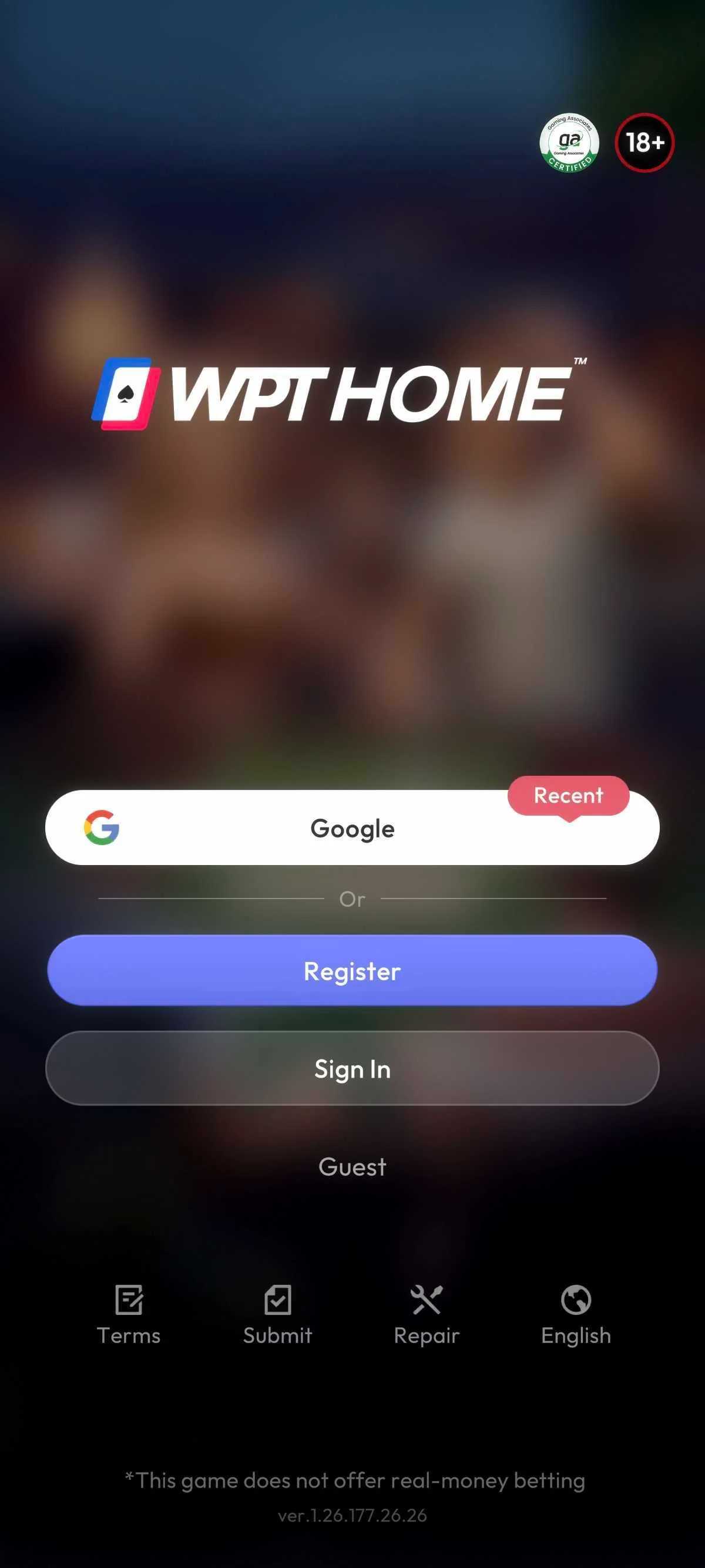
Na tela inicial, escolha login rápido com Google, registro, login de conta ou acesso como visitante. Se já possui uma conta, use o método de login que utiliza; se quer criar uma, abra o registro.
O painel Sign In/Register reúne as opções de cadastro e os serviços externos, exibidos na parte inferior. A etiqueta Recent indica um método usado recentemente.
2. Escolha uma das duas formas de cadastro
Opção 1: nome de usuário
Preencha o nome de usuário, a senha e a confirmação da senha. Se precisar conferir os caracteres, use a opção de mostrar ou ocultar a senha. Quando os dados estiverem completos e o botão disponível, toque em Confirm para enviar o cadastro.
Opção 2: e-mail
- Informe o endereço de e-mail.
- Toque em Request para solicitar o código de verificação.
- Preencha o código recebido no campo correspondente.
- Informe a senha.
- Toque em Confirm para enviar o cadastro.
3. Localize as opções de vínculo em Account
Depois de entrar, acesse a página Me e toque em Account. Essa é a área que reúne as informações de vínculo da conta e os acessos relacionados à segurança.
A página apresenta entradas para serviços externos, incluindo Facebook, Discord, Line, Google e Apple. Também há opções identificadas como Phone Number, Email e Account, relacionadas às informações de telefone, e-mail e conta.
Para localizar a opção desejada, use os rótulos da página:
| Rótulo na interface | Informação correspondente |
|---|---|
| Phone Number | Número de telefone |
| Endereço de e-mail | |
| Account | Informações de conta |
Como verificar o resultado e resolver impedimentos
4. Confira se o vínculo está concluído
Em Account, procure o estado exibido à direita da opção que você quer verificar. Os indicadores são Linked, para um item vinculado, e Not Linked, para um item não vinculado.
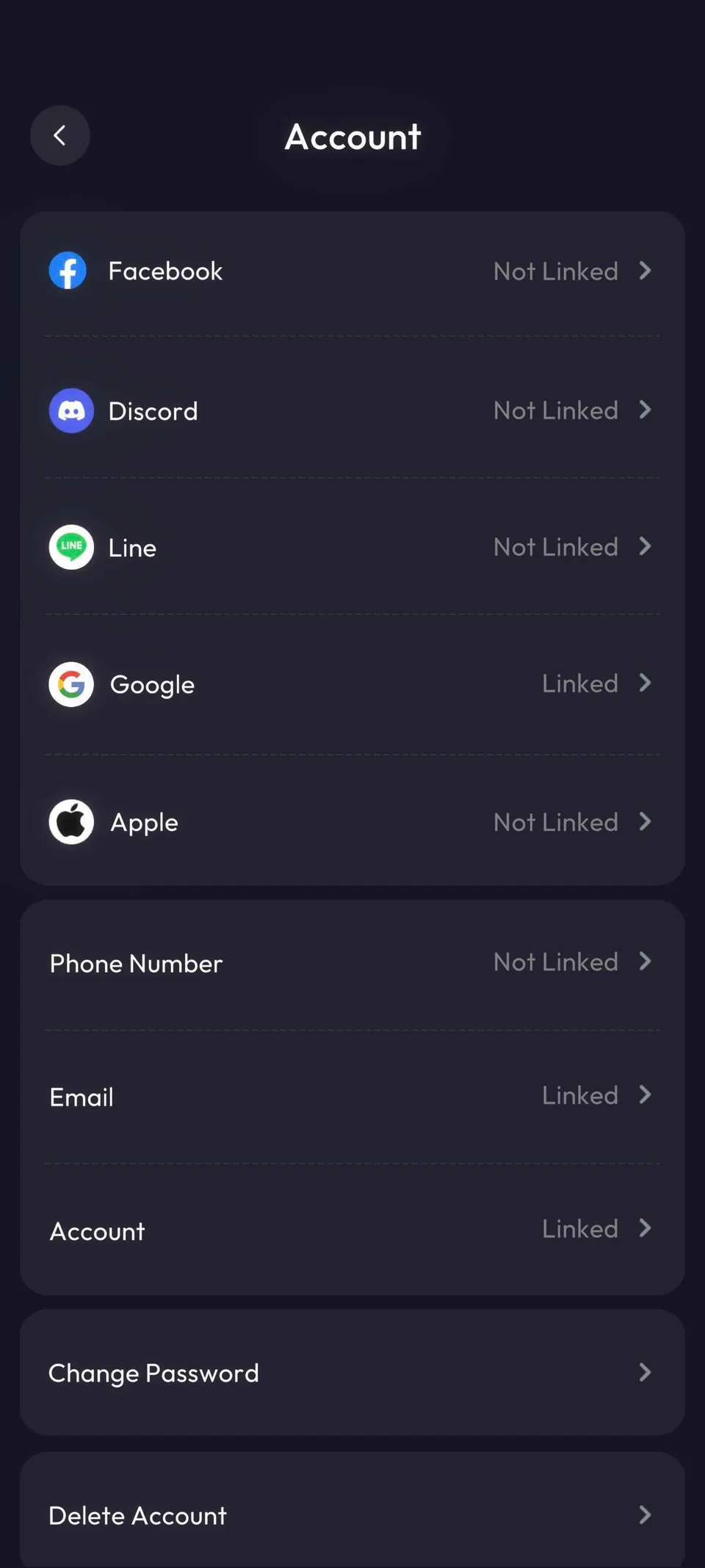
Para conferir o e-mail, observe o estado da linha Email.
Se a opção desejada estiver como Not Linked, use a entrada correspondente para tratar essa associação. Depois, confira se o estado passou para Linked, que indica o vínculo concluído.
Confirm está cinza: revise o formulário
Se Confirm estiver cinza, há informações incompletas ou fora das regras. No cadastro por nome de usuário, confira o nome, a senha e sua confirmação; no cadastro por e-mail, confira o endereço, o código recebido e a senha. Verifique também a regra de senha indicada antes dos passos.
Você quer usar a mesma conta em outro dispositivo
Use o mesmo método de login para acessar a conta em dispositivos diferentes. Segundo o FAQ do WPTHOME, essa é a condição para sincronizar os dados da conta entre os dispositivos.
Trocar de dispositivo com muita frequência em um intervalo curto pode acionar uma verificação de segurança. Por isso, a recomendação do produto é manter um acesso estável nos dispositivos usados habitualmente.
Você precisa alterar a senha da conta
A opção Change Password, em Account, é o acesso para alterar a senha de login.

 3 days ago